Добавление нового объекта
Создание и редактирование объектов осуществляется в административной части управления. Открыть панель.
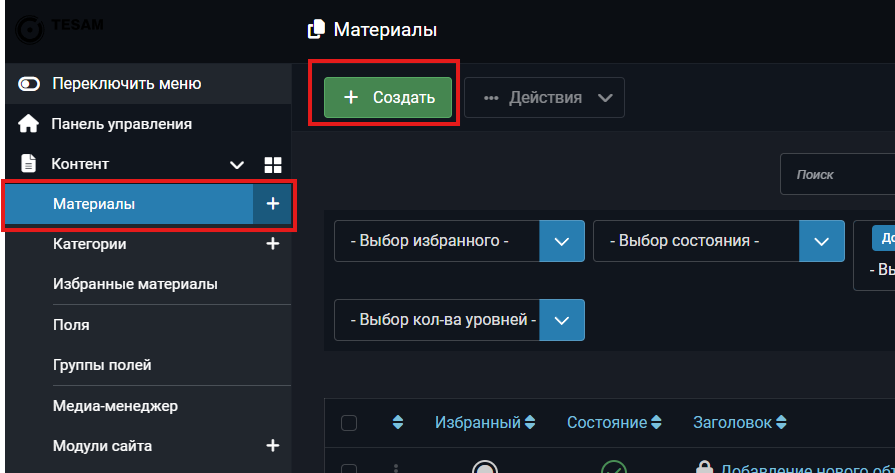
Вход осуществляется по ранее выданным логину и паролю. В левой части экрана, в разделе навигации, нажимаем Контент -> Материалы. Необходимо нажать на кнопку создать или выбрать из списка текущих материалов необходимый для редактирования.
Для удобства, можно включить поиск с указанием категории "Объекты работы"
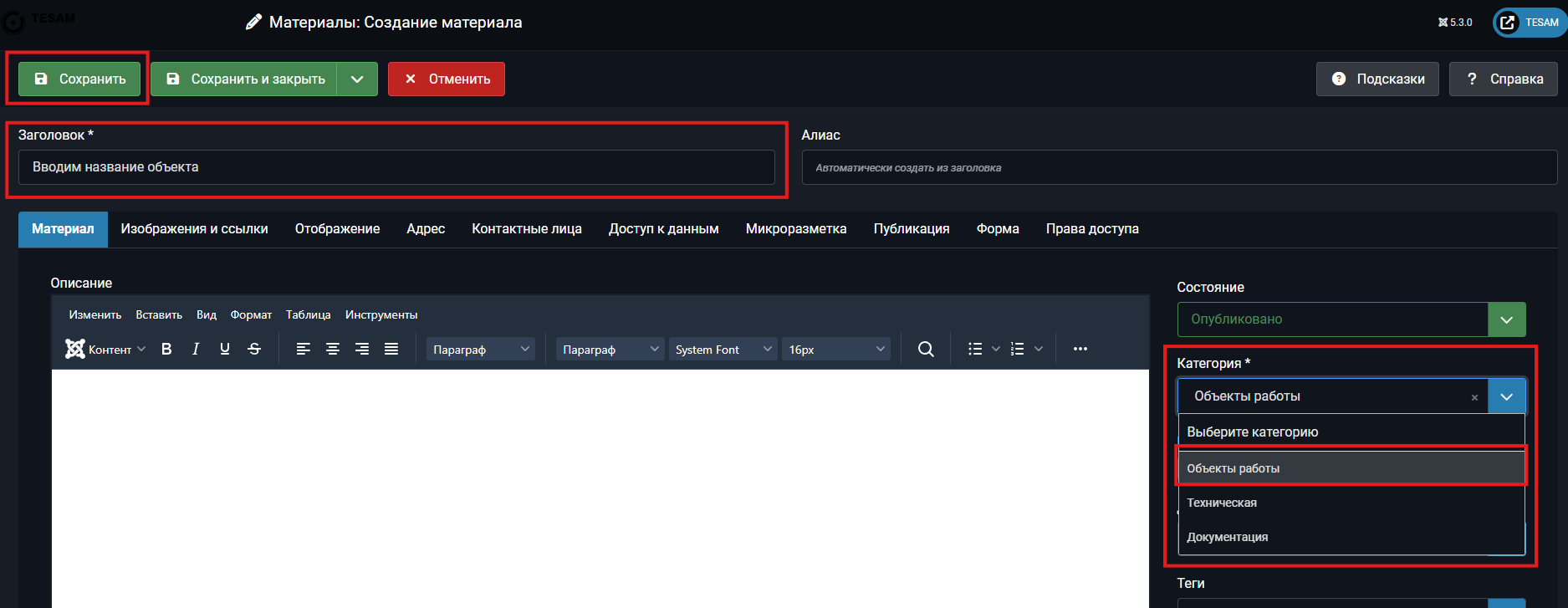
В редакторе, сверху имеются пункты управления материалом. Сохранить (после сохранения остаетесь в карточке объекта), сохранить и закрыть (вернет к списку материалов) и отменить (изменения будут удалены).
Заголовок - Название объекта. Короткое и понятное название.
Указать в обязательном порядке категорию объекты работы. Иначе карточка объекта не будет отображаться.
После внесения изменений нажать кнопку "Сохранить".
Сверху над полем ввода большого текста расположены переключатели "Материал", "Изображения и ссылки", "Отображение", "Адрес", "Контактные лица", "Доступ к данным" и другие. Важные для нас это адрес, контактные лица, доступ к данным.
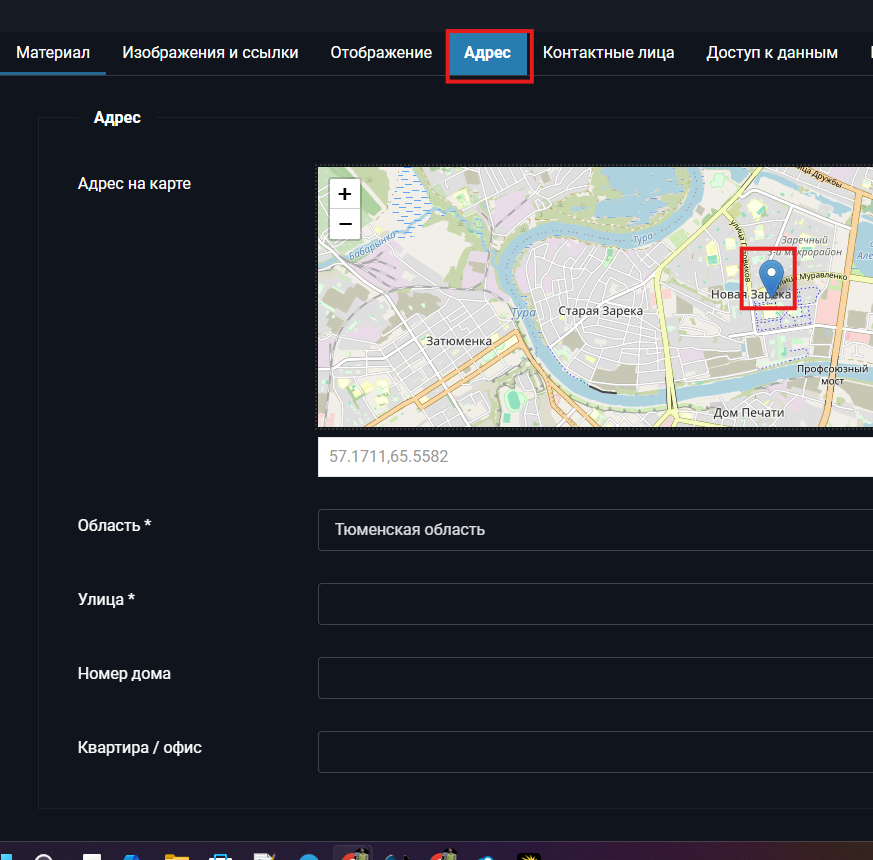
Указание адреса
1. Выбираем в верхних пунктах, над большим текстовым блоком "Адрес".
2. Указываем на карте расположение объекта.
3. Указываем область (обязательное поле), улицу (обязательное поле), номер дома и номер офиса или квартиры.
Эти данные будут отображены в карточке объекта.
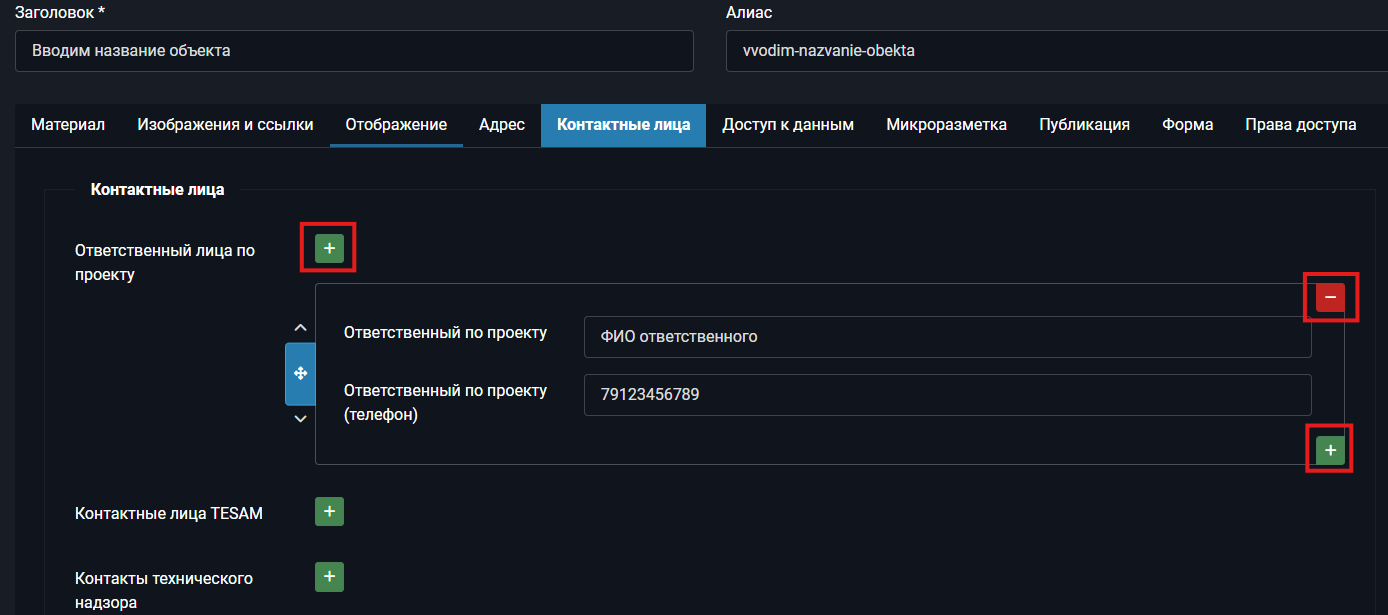
Контактные лица
Имеется 3 группы контактных лиц: Ответственный, контактные лица и технический надзор.
1. Для ввода контактного лица нажимаем зеленую кнопку с плюсом у необходимой группы.
2. Появляется карточка с полями ФИО и номер телефона. Номер телефона указывается в федеральном формате 79123456789. (случайно установленный плюс (+7) автоматически будет удален).
Карточки с контактами можно перемещать между собой меняя сортировку, редактировать и удалять (нажав на красную кнопку с минусом).
Управление доступом к данным на объекте
Необходимо указать каждого пользователя в системе, который получит доступ к объекту. Это касается всех, руководителя, работников, прораба (Снабженец - по желанию)
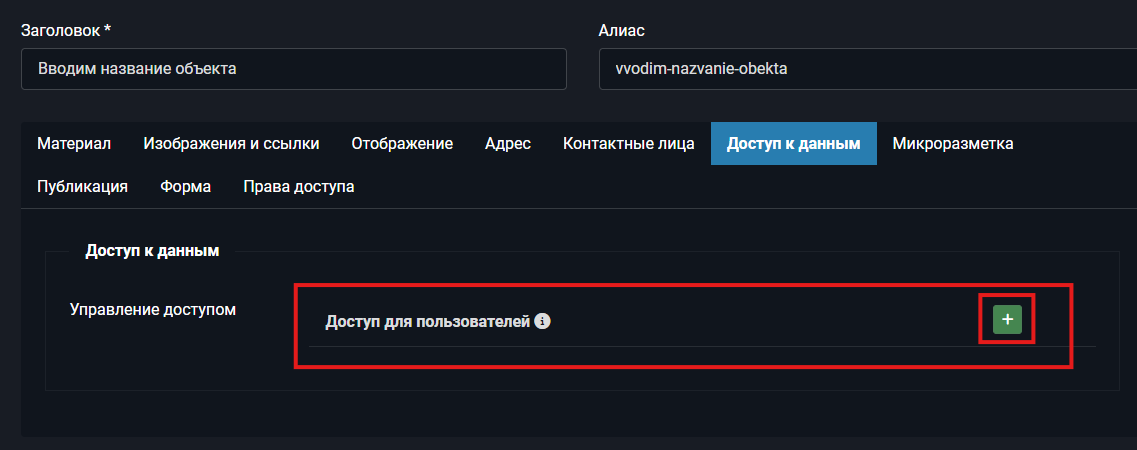
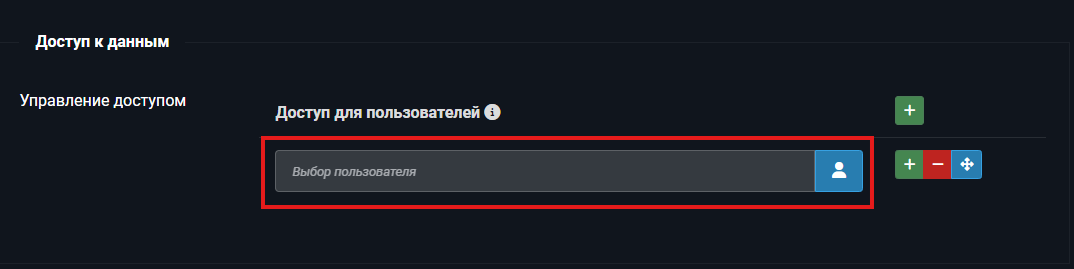
Нажимая на зеленую кнопку с плюсом появится поле с выбором пользователя системы.
Нажимаем на поле или на синюю иконку.
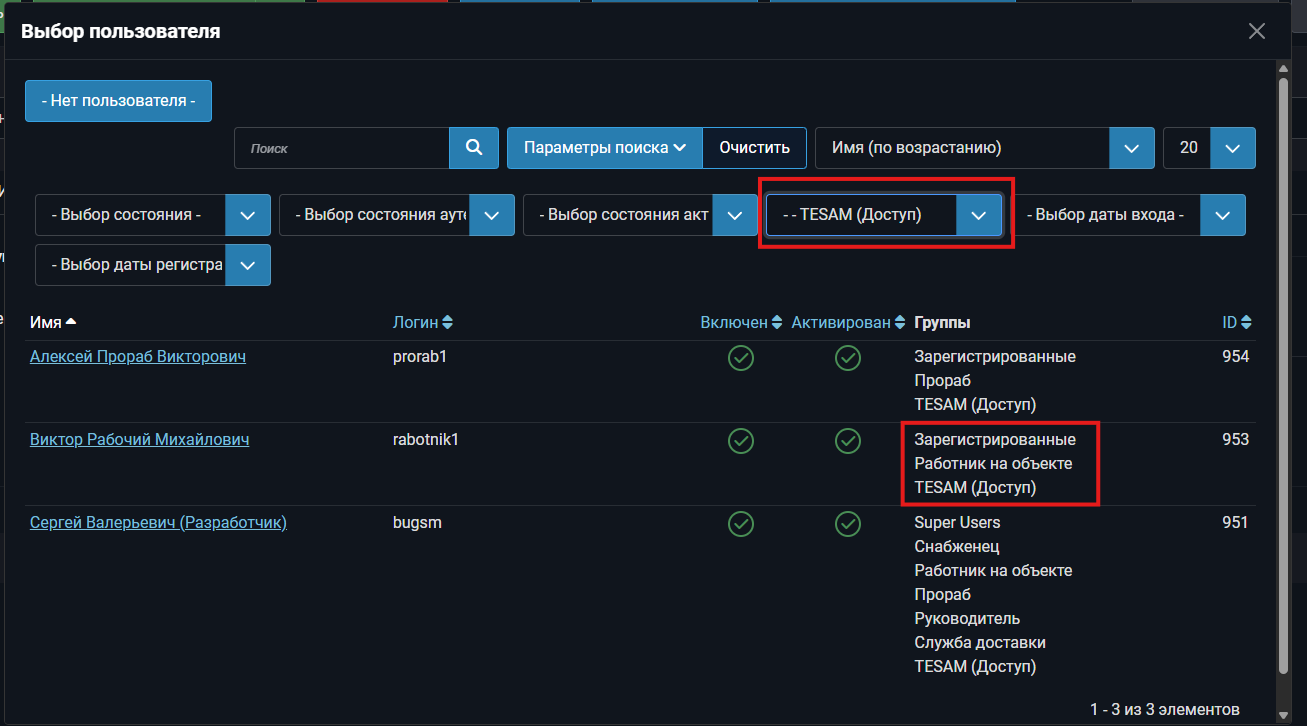
Откроется окно с выбором пользователя (выбор осуществляется кликом по ФИО. Рекомендуется в фильтре выбрать группу "TESAM (Доступ)" для отсеивания других аккаунтов.
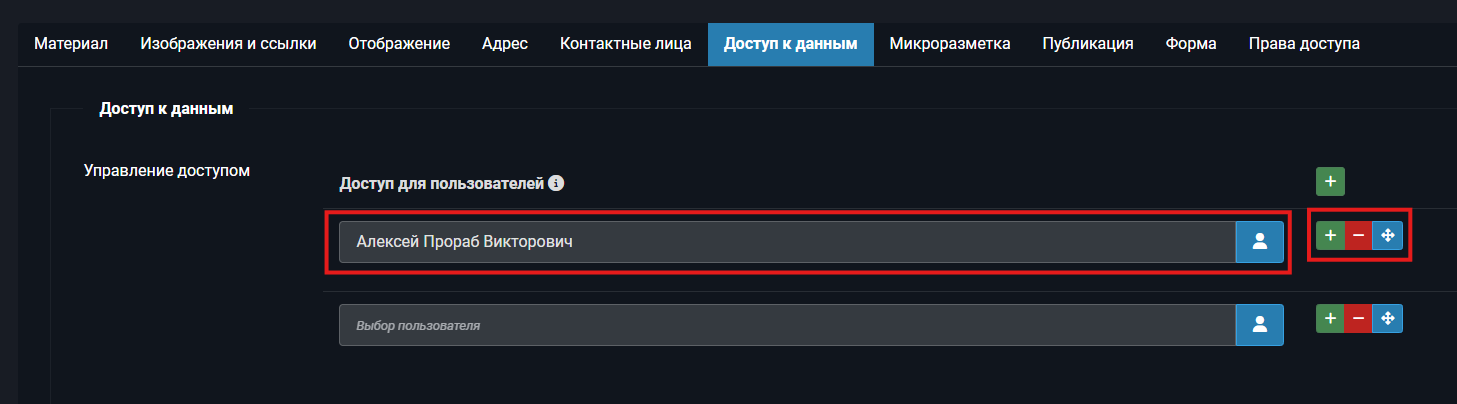
После успешного выбора пользователя, имя появится в поле. Для добавления других сотрудников, нажимаем на зеленый плюс над списком. При удалении пользователя из объекта он теряет возможность открыть проект и посмотреть о нем информацию.
После всех изменений необходимо нажать на кнопку СОХРАНИТЬ в верхней части экрана.