Прораб: Создание заказа
Открываем необходимый проект с правами руководителя или прораба.
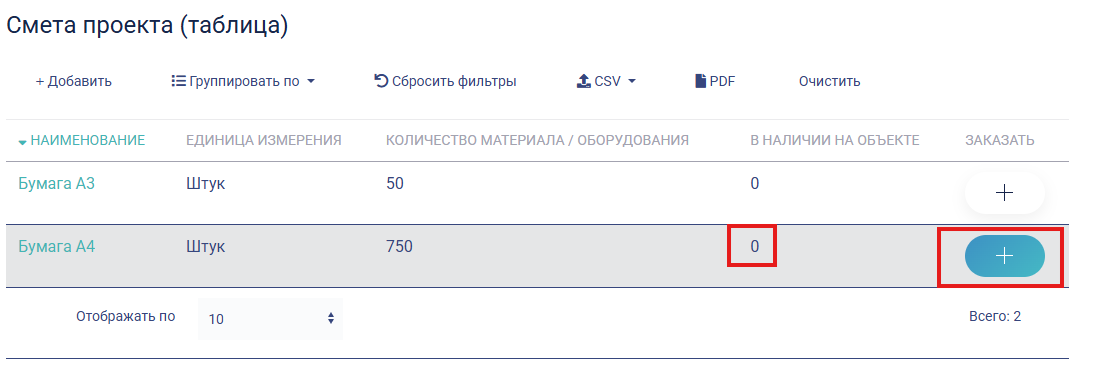
В таблице справа должен отобразиться (+) для оформление заказа. Если кол-во материала по прайс-листу равняется кол-ву в наличии на объекте, знак плюса будет отсутствовать.
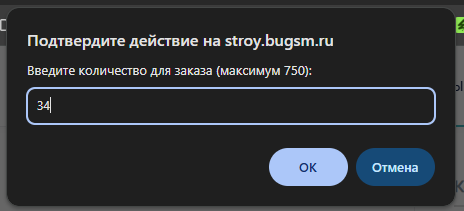
В диалоговое окне укажите необходимое количество, количество для заказа не может превышать общее допустимое количество. Лимит указан в диалоговое окне.
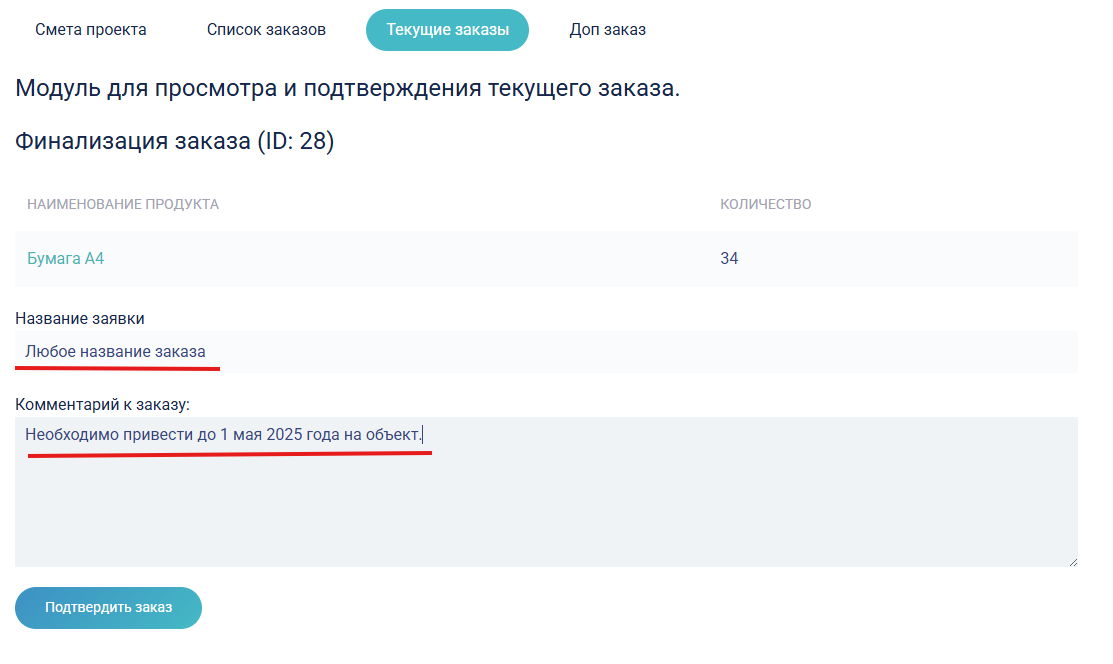
После подтверждения во вкладке "Текущие заказы" появится добавленная позиция (иногда требуется обновить страницу)
Заполните необходимые поля, название для заказа и дополнительная информация и подтвердите заказ.
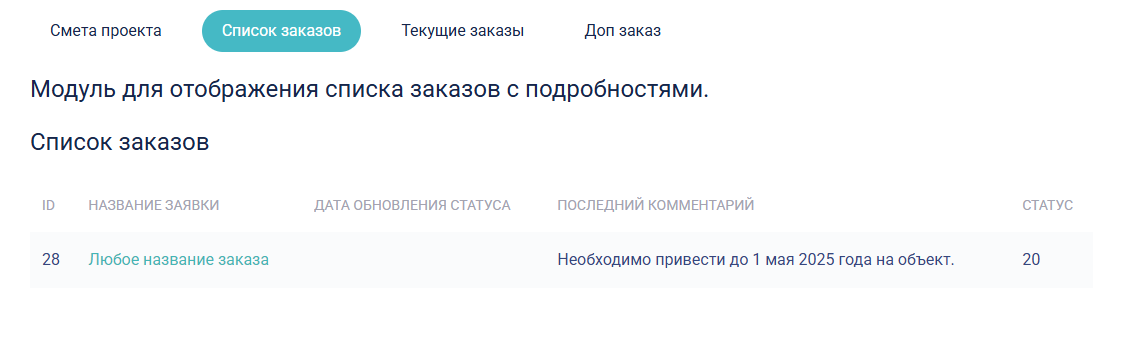
Просмотреть текущие и активные заказы можно в разделе "Список заказов"
Дальнейшее действие осуществляется на странице заявки. В нем можно сменить статус, удалить ненужные позиции и обсудить детали в чате.
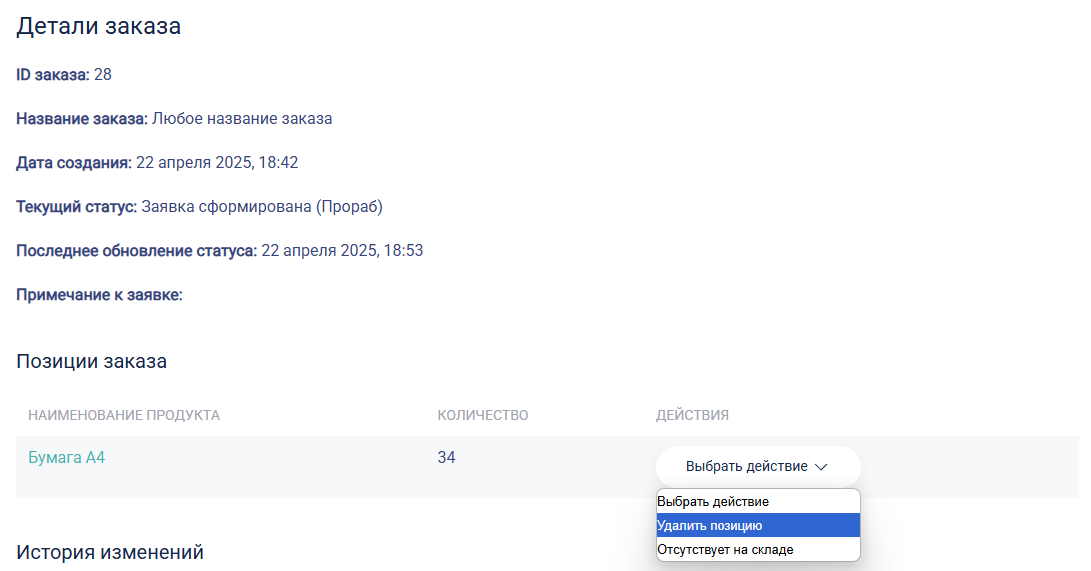
В истории изменений будет отображаться лента из событий когда работник изменил статус.
Смена статуса и оформление заказа для склада.
В самом низу форма, с указанием статуса. Статус "Без изменения" предназначен для публикации важной информации в виде комментария в ленте событий.
При указании статуса "Отправить на склад" уведомление о заявке будет отправлено снабженцу.
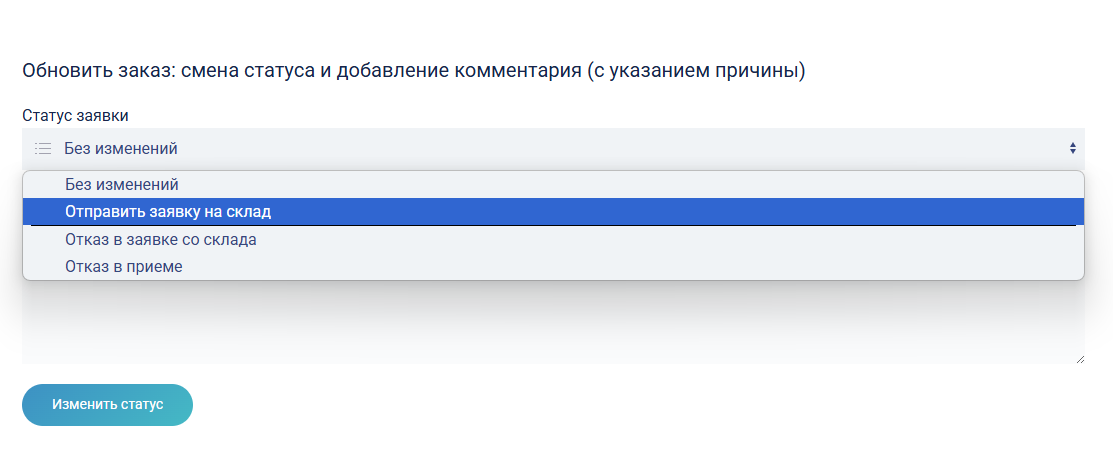
У движения заявки есть своя иерархия выполнения действий:
Прораб
- Новая заявка
- Отправить заявку на склад
Снабженец
- Принято в работе
- Отказать в заявке
- Передать в доставку
- Отказ в заявке на склада
Курьер
- Принято в доставку
- Производится доставка
- Доставлено на объект
Прораб
- Товары получены
- Отказ в приеме
При указании что Товары получены, заявка считается закрытой, кол-во полученных материалов отобразиться в таблице сметы проекта.